lunes, octubre 05, 2015

Problemas de espacio en particion de inicio


Muchas veces nos encontramos con problemas en los inodos, o inclusive con que nuestra partición de sistema esta llena.
En varias ocasiones podemos observar que el sistema X funciona hasta el login y luego no se puede continuar.
Me sucedió en Debian con Mate, la carga del sistema se hacia de manera correcta, pero en determinado momento, al loguearme el sistema dejaba de funcionar.
Opte por acceder  la terminal (ALT+F1) y loguearme por consola como root.

sudo -s

Todas las tareas de aqui en adelante es bajo el usuario de ROOT

Una vez ahí, opté inicialmente por hacer el chequeo FSCK para descartar inconvenientes con el disco rigido, o inclusive con los archivos y librerías de arranque.
Al hacer FSCK y al estar montada la unidad, aparece error, por lo tanto es conveniente desmontar, el problema es que al estar cargada la interfase X en parte, probablemente no te permita desmontar la unidad (en mi caso /sda1 en disco /sda)

umount /dev/sda1

jueves, junio 18, 2015

Podes saber con quién está “whatsappeando” tu pareja


EUA.- El servicio de mensajería Whatsapp anunció esta mañana que con su nueva actualización, permitirá a los usuarios que sean muy curiosos, pagar un dólar por cada vez en la que deseen ver “con quién se está escribiendo la persona que sale conectada y no les contesta”.

“Lo que pasa es que no era suficiente parra algunas solo ver la última hora en la que estuvieron conectados sus contactos, si en este preciso momento están usando Whatsapp
o exactamente en que minuto leyeron los mensajes que mandaron”, explica Jan Koum, creador de la aplicación.

“No queremos que se vuelva algo tan usado, pues también nos interesa la privacidad de la gente… hasta cierto punto. Pero sí es una funcionalidad que nos venían pidiendo mucho en especial las personas que dudan de sus parejas”.

Fuente:http://eldeforma.com/2015/06/10/ya-puedes-ver-con-quien-se-esta-whatsappeando-tu-pareja-o-amigo-mientras-esta-conectada/

miércoles, julio 30, 2014

Programa Debian para autoapagarse luego de 2 horas de inactividad

Este post, al menos es algo simple y rápido de realizar, por que al momento de necesitar realizar esta tarea podes terminar complicando algo tan simple como un apagado programado.
En mi trabajo, un equipo es empleado por muchas personas en el dia, con lo cual, el último en emplearlo, por lo general no lo apaga, entonces el equipo queda desde las 22 horas, hasta las 6 o 7 de la mañana del dia siguiente encendido, sin hacer NADA.

Desde ya, seguramente una tarea bajo cronjob es quizas lo ideal, pero para determinar el IDLE time es bastante mas complejo.

Por lo tanto, de seguro se te pueden curzar varias ideas para poder realizar este cometido, pero como administrador de equipos, vamos a simplificar el proceso empleando la aplicación de Jamie Zawinski.


Algo que aprendi con el tiempo, es que si cumple con el cometido, estas acotado con el tiempo, y la solución amerita el empleo de resoluciones rápidas, pues hazlo. Seguramente resolverás un inconveniente, dan espacio a que puedas continuar con otras cuestiones.

miércoles, julio 16, 2014

Instalá MATE en Linux Mint Debia Edition 2014

Hace poco comencé a probar la distribución Linux Mint, DE (Debian Edition) y la verdad me gusto, quizas por que es un punto intermedio entre la simplicidad y lo complejo.
De por si, podemos convenir que actualmente las distros bienen practicamente para instalar y salir corriendo, pero en este caso siempre existen pequeños detalles o modificaciones que uno quiere aplicar, y no es tan simple como hacer una apt-get install desde consola.


En el caso de LMDE con MATE, el paso es tan solo uno mas. Agregar el source, actualizar e instalar la keyring para poder instalar todo el escritorio Mate, que tanto y buen resultado me ha dado.

Entonces, suponiendo que estamos en la consola procedemos a editar nuestro source.list del APT, en el caso de LMDE lo encontras en el archivo:

/etc/apt/sources.list.d/official-package-repositories.list

jueves, junio 26, 2014

Graba "lo que se oye" bajo Debian/Ubuntu


La grabación de lo que se reproduce bajo Linux es un tema que lleva su tiempo comprender. La mayoria de las personas que provienen de entorno Windows, conocen el termino "Lo que se oye" en el caso de ser clientes de Creative, o simplemente Stereo Mix, para capturar lo que actualmente se está reproduciendo en la PC.


Linux posee dos sistemas de sonido diferentes OSS y ALSA. Además, posee servidores de sonido avanzados como PulseAudio y JACK que permiten usar ALSA para proporcionar características de audio profesionales, tales como el enrutamiento de las entradas y salidas, baja latencia,  mezcla de alta calidad y nuevo muestreo, la agregación de dispositivos o tarjetas de sonido y (en el caso de JACK) latencias muy bajas. 


PulseAudio es un servidor de sonido que proporciona funciones de audio profesionales, tales como la mezcla y ruteo de entrada / salida. Es el dispositivo de audio predeterminado en muchas distribuciones Linux, incluyendo Ubuntu, Open Suse, y muchas distribuciones basadas en Debian / Ubuntu. PulseAudio funciona como un proxy entre las aplicaciones de sonido y el hardware de audio (normalmente a través de ALSA). El control de volumen PulseAudio puede estar configurado de manera que Audacity recibe la entrada de audio de la salida de otras aplicaciones tales como Firefox o Rhythmbox. 

Si no está ya instalado, agregue el control de volumen PulseAudio (pavucontrol) a su sistema. 
(como administrador desde la consola  apt-get install pavucontrol )

Ejecute el control pavucontrol 
Asegurarse que el servicio PulseAudio se está ejecutando. 
En sistemas donde PulseAudio es el sistema de sonido por defecto la entrada de la grabación puede ser definido como predeterminado. 

La salida puede ser ajustado a Pulse o se puede fijar a la salida directamente a cualquier tarjeta de sonido disponible como se muestra a continuación: 


Entrada de grabación ajustade la configuracion a Pulse en la barra de herramientas de dispositivos 
Asegúrese de que "Software Playthrough" no está habilitada en el menú Transporte. 
Inicie la aplicación que desea grabar. 

Haga clic izquierdo en el metro de grabación para activar el seguimiento en. 
Abra el Control de Volumen de PulseAudio y abra la pestaña "Grabación". 
Haga clic en "Capturar desde" y seleccione la opción "Monitor" de la tarjeta de sonido que está utilizando para la reproducción como se muestra a continuación: 
"Captura de Monitor de ..."
Inicie la reproducción en la aplicación que desea grabar y ajuste el nivel de grabación. 
Tenga en cuenta que el nivel de reproducción de la aplicación que se está grabando afectará el nivel de la grabación.

Fuente: http://manual.audacityteam.org/o/man/tutorial_recording_computer_playback_on_linux.html

martes, abril 22, 2014

Seguridad: Usa tu viejo android bajo linux para monitorear un area

Son muchos los casos donde queremos tener un "ojo" permanentemente mirando, por cuestiones de seguridad o quizás tan solo por cuestiones que tienen que ver con sospechas de movimientos o sucesos "raros".
A raro no me refiero a acontecimientos paranormales ni cuestiones que tienen que ver con poltergeist mas bien, quizás saber concretamente, si el que nos hace desaparecer la yerba en el trabajo es nuestro compañero u otra persona, o si quizás el limonero se esta secando a consecuencia del perro del vecino.

Bueno, manos a la obra.

De hecho, el poder de disponer de equipos viejos, con android 2.1+ es suficiente como para poder emplearlos como cámaras remotas y transmitir lo que capturen de un evento determinado a nuestro equipo, y almacenar estos en secuencias de imágenes o videos.
Un router inalambrico y nuestro eterno equipo con un Linux derivados de debian (Ubuntu, Mint)
En este caso (y pronto a migrar al 14.04 lts) trabajaré con mi Ubuntu 12.04.

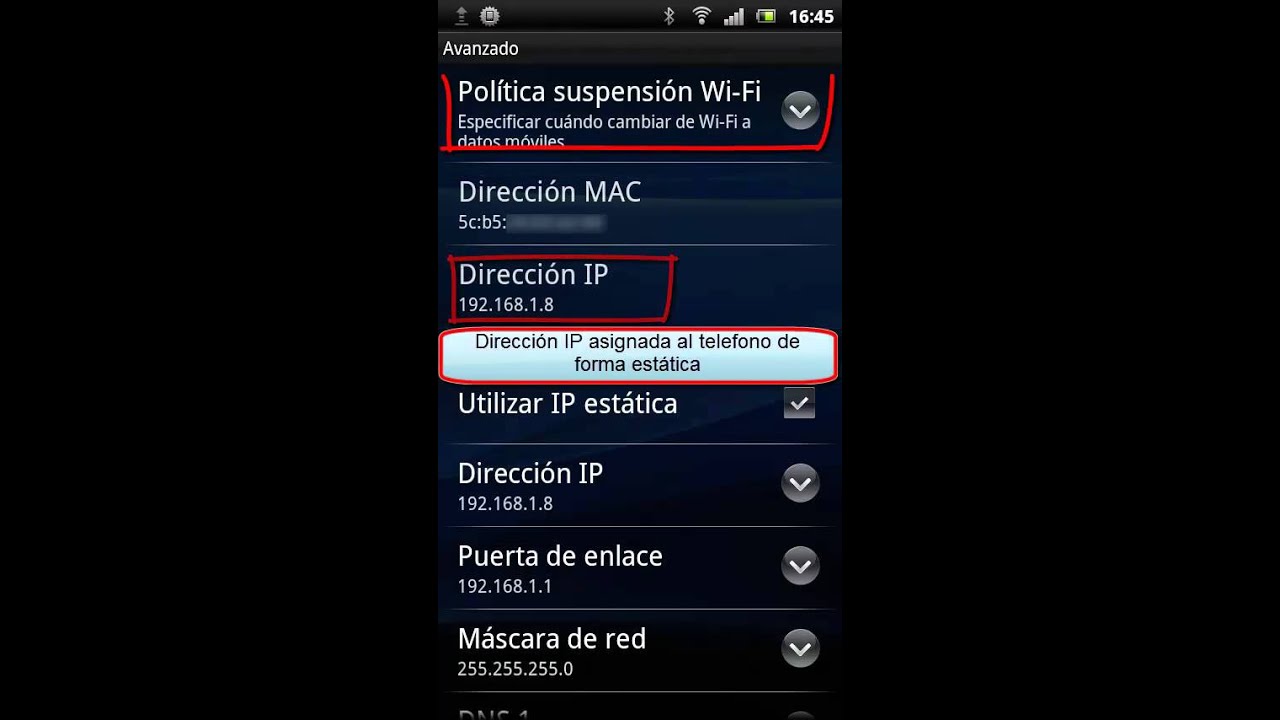
Fijar direccion IP en Android - Direccion de IP FIJA

En ocasiones necesitamos configurar la ip fija en nuestros smartphones, ya sea por que estamos configurando una red DLNA o por el motivo que sea. A mi personalmente que no me conecto a otras redes Wifi, me gusta tener los dispositivos ordenados y configurados con direcciones ip fijas.


Para configurar una ip fija en Android, tenemos que irnos a ajustes. Como siempre digo, podemos acceder desde las aplicaciones o por el botón opciones de nuestro smartphone. Una vez dentro, nos vamos a conexiones inalámbricas y a ajustes Wifi. Una vez dentro, volvemos a pulsar el botón opciones de nuestro móvil y nos aparecerá en la parte de abajo, las opciones avanzadas. Si arrastramos el dedo y nos vamos hacia abajo, veremos las opciones para configurar la ip fija.


Lo primero que debemos hacer, es activar la casilla de utilizar ip fija. Una vez hecho, ya podemos configurar los demás parámetros. Para los que no estáis muy puestos en el tema, os los explico un poco.


Dirección ip: Es la dirección que vamos a asignar a nuestro dispositivo y no debe de haber ningun equipo más con ésta ip.


Puerta de enlace: Es la ip que tiene nuestro router, normalmente suele ser 192.168.0.1 o 192.168.1.1. Aseguraros porque ya depende del router. Si nuestro router tuviera una de éstas 2 ips, deberíamos asignar a nuestro móvil una ip del tipo 192.168.1.x o 192.168.0.x y esa x, debe ser un número entre 2 y 254.


Máscara de red: Para una casa o red de menos de 254 dispositivos conectados, podemos utilizar 255.255.255.0.


Dns 1 y Dns 2: Sirven para que podamos tener Internet y los tenemos que rellenar. Se pueden rellenar de muchas maneras, o bien con los dns de nuestra compañía de ADSL(si no los sabéis, buscarlos por internet), o podemos poner los de Google o los que sean. Por ejemplo los de Google son 8.8.8.8 y 8.8.4.4


Pues ya podéis conectar a Internet con vuestra propia ip.


Fuente: http
://www.androidspain.es/configurar-la-ip-fija-en-android/

domingo, febrero 16, 2014

Panorama del Software libre para radio 2014

Somos muchos los que trabajamos en un medio y en especial en radio. Permanentemente te encontras con fronteras y retos por superar, que aveces ya han sido superadas, pero no nos enteramos.
En el ámbito de radio, el mercado de la automatización radial se encuentra bastante monopolizado por un par de empresas comerciales, pero existen alternativas.
En ese aspecto es de entender el motivo y la falta de opciones, quizas por la falta de interes u organización y/o capacidad de los integrantes de este segmento, para apuntar a una opcion totalmente libre.

En el plano comercial, en Argentina, se podria decir que en parte el que lidera o mas buscado es Hardata con el Dinesat 9 (en estos momentos estan comercializando el Hardata.Radio)
La saga de Dinesat 9 ha sido bastamente buscada, tanto el poder imitarla, como crackear (este comienza desde la version 7 - quizas antes con la version 4.5)
Todo se debe al motor empleado para resolver cuestiones de inmediatez (necesarias para el aire en radio) como los diferentes modulos para gestionar desde los materiales, hasta el onair y las tandas publicitarias.

martes, diciembre 10, 2013

TIP: cambiá el atributo de archivos FAT en linux

Cuantos habrán migrado de Windows a Linux, seguramente extrañaran el comando ATTRIB el cual te permitia cambiar los atributos de los archivos bajo FAT/FAT32/NTFS y combinar las diferentes opciones.

Bajo Linux estos atributos no funcionan de esta manera, y obviamente un archivo seteado bajo Windows como de Sistema y Oculto, son omitidos, y para linux son solo archivos.

HDD Temp, Sudo y Ubuntu/Debian, para no morir en el intento

Sabemos que el estado del disco rígido es una cuestión escencial para tomar medidas con tiempos y preventivas a modo de conservar y respaldar la información, y preveer la continuidad de negocios, en una empresa, o tan básico como evaluar el momento oportuno de hacer cambio un disco rigido y minimizar la perdida de información, y evitar asi arriesgar la disponibilidad de esta.
Ante el aumento de temperatura de un dispositivo de almacenameniento, es importante monitorear y seguir de cerca, para poder adelantarte y realizar los ajustes y cambios respectivos.

Hace unos días me encuentro en la ardua tarea de tratar de sincronizar todos mis equipos para que permanentemente me esten brindando información de su estado, como asi también un resumen de los equipos principales en la red local, y el estado de algunos servicios.


En este caso, comencé con la etapa de resguardo y prevención ante el aumento de temperatura de disco rigidos en los equipos que trabajan bajo Linux, como servidores, que en mi caso son 3.

Lamentablemente dispongo de 3 equipo bajo Windows, los cuales deberé hacer exactamente lo mismo, pero eso en otra etapa.

Ahora la tarea la realicé empleando HDDTemp, una herramienta poderosa y simple a la vez.
como resumen podes ver: www.guzu.net/linux/hddtemp.php

jueves, septiembre 26, 2013

Convert y Linux: Editar imágenes en linea de comando

Muchas veces sucede que tenemos una lista de 20 archivos de imágenes que queremos editar y cambiar el tamaño, quizás inclusive cambiarle los PPP o DPI en ingles.
El proceso es mucho mas simple manejando la consola, o empleando algún plugin en Gimp para realizar este trabajo.


Pero vamos con lo práctico, en Debian / Ubuntu o similar hacemos en lo siguiente:

GIT: control de versiones remotos y como acelerar productividad en la programación


GIT, probablemente sepas de que se trata o quizás estás tratando de aprender como utilizarlo o al menos tener un resumen para el empleo de esta herramienta.

En esta oportunidad vamos a emplear GITHUB como servidor remoto, mas adelante en otra entrega veremos como implementarlo en un servidor no publico.

GITHUB es una herramienta tremenda al momento de expandir y lograr progresar con un proyecto de desarrollo, ya que como todos sabemos la comunidad en la nube dia a dia aumenta de manera importante.


jueves, septiembre 12, 2013

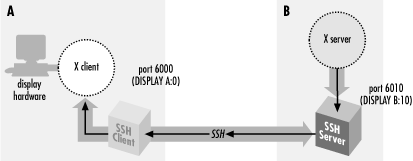
Linux: Aplicaciones remotas a travéz de SSH y X

Mucho se ha dicho y hecho a partir de los escritorios remotos y la gran variedad de empresas dedicadas a extender y mejorar el concepto de escritorio remotos servidores-clientes.
En este caso lo interesante es que no vamos a ver un escritorio remoto desde nuestro cliente, sino la aplicacion completa, como si se estuviese en frente del equipo configurado como servidor.

La idea:

Es bastante interesante y lo mas importante es que es mucho mas ágil que enviar todo el escritorio!

Manos a la obra.

viernes, julio 26, 2013

PHP, Estandarización en la codificación: PSR0, PSR1, PSR2 y PSR3

Si sos un desarrollador de PHP avanzado, es muy probable que haya llegado a indagar por las abreviaturas, PSR, que significan "PHP Standadars Recomendation".
Cuando uno habla de estandarización, hace incapié en cuestiones de simplificar y ayudar a la codificación de nuestros sistemas, objetos e incluso funciones las cuales estamos programando para poder optimizar nuestros tiempos.

No es raro encontrar un sin fin de "métodos" y formas de codificar totalmente distintas y adoptadas por programadores, algunos puristas de PHP, otros que vienen de lenguajes próximos, e incluso de lenguajes mas duros, como C++

Creo que la idea de que PHP sea estandarizado (en codificación) nos haría una comunidad mas ordenada y por encima de todo una comunidad solidarizada en función a las estrategias para con los sistemas y la respuestas a nuestros clientes.

Compartir carpetas a traves de NFS entre Linux - Debian - Ubuntu

Para evitar emplear como muchos el servicio de SAMBA y aprovechar el potencial del NFS en Linux, vamos a proceder a montar un directorio en un equipo *Nix (en este caso Debian) remoto como si fuera una carpeta en nuestra distro.
Para este ejemplo emplee un Debian como server y Ubuntu como local.

Ambos lados, es necesario las herramientas genericas nfs-common
Lado SERVIDOR: Es necesario instalar el nfs-server portmap
Lado Local: Es necesario nfs-client

Entonces, manos a la obra, desde la terminal hacemos,

jueves, junio 27, 2013

Cliente Twitter multiplecolumnas: Polly

Polly es una alternativa mas, simple y bastante rapida para los aficionados de Twitter.
Al dia de hoy si bien no llego a una version del todo estable, existe la daily que realmente es muy buena.

Actualmente me encuentro evaluandola bajo Linux Mint (Nadia) y corre muy bien.
Este cliente admite múltiples columnas, donde podes tener tu cuenta de Twitter (o varias), los tweets, menciones, tweets y el perfil de una persona y las tendencias, incluso en todo el mundo.
También podes ampliar y ver la actividad (retweets, favoritos, etc) de cada tweet.
Este cliente también es compatible con vista expandida de Tweets, con lo cual mejora sensiblemente la visualizacion de las imagenes de cada tweet.

Podes instalar Polly con los siguientes comandos en Ubuntu o Linux Mint:

ppa sudo apt-add-repositorio: conscioususer / polly-daily
sudo apt-get update
sudo apt-get install polly

y a disfrutarlo...

jueves, diciembre 27, 2012

Administrar 2 o mas linux desktop con un teclado y mouse

Es sabida la capacidad que tienen actualmente los sistemas operativos de interconectarse, y es mas conocida la proliferación de una PC o dos o mas en una sola casa.
El tema en cuestión es cuando a uno como administrador nos toca controlar y manejar 3 equipos en simultaneo, quizás para llevar acabo diferentes tareas, como servidor de archivos, servidor de impresión, un servidor de sistema embebido o simplemente el equipo que empleamos para gestionar emails.
En este caso podemos descentralizar todos estos servicios y disponerlos en 2 o 3 equipos distintos, pero esto hace que nuestra oficina reinen los teclados y mouse.
Para este caso, y hablando de sistema operativos libres, como linux, (en mi caso Debian/Ubuntu) he intentado configurar el synergy con muy buenos resultados y con la ventaja de que me ahorre minutos valiosos haciéndolo por consola.
Existen maneras mas simple de configurar, como lo es el Quicksynergy o QSynergy, pero eso se los dejo a Uds. si quieren experimentar con GUI (interfaces gráficas).

Veamos>

Antes que nada es importante contar en cada distribución de linux que tengamos configuradas y que queramos controlar gráficamente, el Synergy (tango la versión Cliente como Servidor) a travez de nuestro administrador de software o Centro de software. (http://synergy-foss.org/es/)

Disponiendo del paquete instalado, nos quedarán los comandos synergyc y synergys (client y server respectivamente).
Luego debemos crear un archivo de configuracion en los equipos que querramos administrar, en nuestro caso vamos a suponer que son 2 equipos (se agregan tantos alias como querramos):


section: screens
serverV:
server2:
end
section: aliases
serverV:
serverV.local
server2:
server2.local
end
section: links
serverV:
left = server2
server2:
right = serverV
end
section: options
screenSaverSync = false
# My KVM uses Scroll Lock to switch screens, so set the
# hotkey to lock the cursor to the screen to something else
keystroke(f12) = lockCursorToScreen(toggle)
end


Este archivo de configuracion va para el equipo ServerV el cual será el cliente, y para Server2 iran cambiados los valores, ya que este equipo será el servidor de los dispositivos (teclado y mouse) por lo menos para mi caso, entonces quedaria el archivo (/etc/synergy.conf)


section: screens
server2:
serverv:
end
section: aliases
serverV:
serverV.local
server2:
server2.local
end
section: links
server2:
left = serverV
serverV:
right = server2
end
section: options
screenSaverSync = false
# My KVM uses Scroll Lock to switch screens, so set the
# hotkey to lock the cursor to the screen to something else
keystroke(f12) = lockCursorToScreen(toggle)
end

Si ven detalladamente en la configuracion estamos diciendo que el ServerV se encontrará a la izquierda de Server2 con lo cual para pasar de pantalla solo deberemos guiar nuestro mouse a la derecha del Server2 con lo cual parecerá que el puntero aparece en el otro equipo.

Para correr los servicios, serian:
En Server2 = synergys -f --config /etc/synergy.conf
y para ServerV = synergyc 192.168.0.22      o el nro de IP del servidor.

Verificar que el servidor no tenga firewall activado, y permita acceder a los puertos correspondientes.

Saludos!

@designsitioweb

miércoles, diciembre 05, 2012

Votá en FACEBOOK y evitá cambios críticos en las políticas de privacidad...


Los usuarios de Facebook tienen siete días para aceptar o rechazar los cambios al sistema de funcionamiento del sitio propuestos por la red social. La compañía envió un mensaje a los usuarios hace algunas semanas explicando que quiere modificar el sistema que actualmente mantiene para hacer cambios en el funcionamiento del sitio, donde los usuarios pueden votar para aceptar o rechazar las alteraciones que propone la compañía.


martes, noviembre 06, 2012

Skype el nuevo Windows Live Messenger de Microsoft


Microsoft planea reemplazar Windows Live Messenger por Skype, a pesar de que el conocido Messenger es aun muy utilizado es poco probable que Microsoft desee mantener dos clientes de mensajería y VoIP, ademas de considerar la cantidad que Microsoft desembolso por la adquisición de Skype.
según informa el sitio especializado en tecnología The Verge, Microsoft está por anunciar el fin del soporte para este programa, tal como ocurrió este año con Hotmail, para dar paso a una nueva generación de productos impulsado por el renacimiento de la marca de Windows.

viernes, noviembre 02, 2012

Usuario de Windows con IP individual: Cambiar IP del equipo desde linea de comandos

Muchas veces sucederá cuando uno desea automatizar un proceso y generar equipos paralelos, existen cientos de formas de realizar los backups.
Pero en ocasiones necesitamos hacer que si el usuario ingresa a un determinado equipo con su sesión éste disponga de un numero de IP diferente a otra cuenta.


Esto puede parecer un rompedero de cabeza pero en realidad es mas simple de lo que parece (luego de navegar por un basto conjunto de material referente a powershell y cuestiones de consola bajo Windows, la solución pasa por netsh)