Cuantos habrán migrado de Windows a Linux, seguramente extrañaran el comando ATTRIB el cual te permitia cambiar los atributos de los archivos bajo FAT/FAT32/NTFS y combinar las diferentes opciones.
Bajo Linux estos atributos no funcionan de esta manera, y obviamente un archivo seteado bajo Windows como de Sistema y Oculto, son omitidos, y para linux son solo archivos.
martes, diciembre 10, 2013
HDD Temp, Sudo y Ubuntu/Debian, para no morir en el intento
Sabemos que el estado del disco rígido es una cuestión escencial para tomar medidas con tiempos y preventivas a modo de conservar y respaldar la información, y preveer la continuidad de negocios, en una empresa, o tan básico como evaluar el momento oportuno de hacer cambio un disco rigido y minimizar la perdida de información, y evitar asi arriesgar la disponibilidad de esta.
Ante el aumento de temperatura de un dispositivo de almacenameniento, es importante monitorear y seguir de cerca, para poder adelantarte y realizar los ajustes y cambios respectivos.
Hace unos días me encuentro en la ardua tarea de tratar de sincronizar todos mis equipos para que permanentemente me esten brindando información de su estado, como asi también un resumen de los equipos principales en la red local, y el estado de algunos servicios.
En este caso, comencé con la etapa de resguardo y prevención ante el aumento de temperatura de disco rigidos en los equipos que trabajan bajo Linux, como servidores, que en mi caso son 3.
Lamentablemente dispongo de 3 equipo bajo Windows, los cuales deberé hacer exactamente lo mismo, pero eso en otra etapa.
Ahora la tarea la realicé empleando HDDTemp, una herramienta poderosa y simple a la vez.
como resumen podes ver: www.guzu.net/linux/hddtemp.php
Ante el aumento de temperatura de un dispositivo de almacenameniento, es importante monitorear y seguir de cerca, para poder adelantarte y realizar los ajustes y cambios respectivos.
Hace unos días me encuentro en la ardua tarea de tratar de sincronizar todos mis equipos para que permanentemente me esten brindando información de su estado, como asi también un resumen de los equipos principales en la red local, y el estado de algunos servicios.
En este caso, comencé con la etapa de resguardo y prevención ante el aumento de temperatura de disco rigidos en los equipos que trabajan bajo Linux, como servidores, que en mi caso son 3.
Lamentablemente dispongo de 3 equipo bajo Windows, los cuales deberé hacer exactamente lo mismo, pero eso en otra etapa.
Ahora la tarea la realicé empleando HDDTemp, una herramienta poderosa y simple a la vez.
como resumen podes ver: www.guzu.net/linux/hddtemp.php
jueves, septiembre 26, 2013
Convert y Linux: Editar imágenes en linea de comando
Muchas veces sucede que tenemos una lista de 20 archivos de imágenes que queremos editar y cambiar el tamaño, quizás inclusive cambiarle los PPP o DPI en ingles.
El proceso es mucho mas simple manejando la consola, o empleando algún plugin en Gimp para realizar este trabajo.
Pero vamos con lo práctico, en Debian / Ubuntu o similar hacemos en lo siguiente:
El proceso es mucho mas simple manejando la consola, o empleando algún plugin en Gimp para realizar este trabajo.
Pero vamos con lo práctico, en Debian / Ubuntu o similar hacemos en lo siguiente:
GIT: control de versiones remotos y como acelerar productividad en la programación
GIT, probablemente sepas de que se trata o quizás estás tratando de aprender como utilizarlo o al menos tener un resumen para el empleo de esta herramienta.
En esta oportunidad vamos a emplear GITHUB como servidor remoto, mas adelante en otra entrega veremos como implementarlo en un servidor no publico.
GITHUB es una herramienta tremenda al momento de expandir y lograr progresar con un proyecto de desarrollo, ya que como todos sabemos la comunidad en la nube dia a dia aumenta de manera importante.
Etiquetas:
control de version,
cvs,
git,
github,
programacion
jueves, septiembre 12, 2013
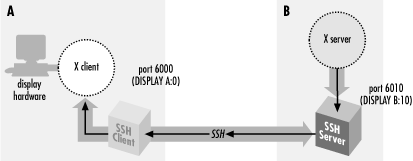
Linux: Aplicaciones remotas a travéz de SSH y X
Mucho se ha dicho y hecho a partir de los escritorios remotos y la gran variedad de empresas dedicadas a extender y mejorar el concepto de escritorio remotos servidores-clientes.
En este caso lo interesante es que no vamos a ver un escritorio remoto desde nuestro cliente, sino la aplicacion completa, como si se estuviese en frente del equipo configurado como servidor.
La idea:
Es bastante interesante y lo mas importante es que es mucho mas ágil que enviar todo el escritorio!
Manos a la obra.
En este caso lo interesante es que no vamos a ver un escritorio remoto desde nuestro cliente, sino la aplicacion completa, como si se estuviese en frente del equipo configurado como servidor.
La idea:
Es bastante interesante y lo mas importante es que es mucho mas ágil que enviar todo el escritorio!
Manos a la obra.
viernes, julio 26, 2013
PHP, Estandarización en la codificación: PSR0, PSR1, PSR2 y PSR3
Si sos un desarrollador de PHP avanzado, es muy probable que haya llegado a indagar por las abreviaturas, PSR, que significan "PHP Standadars Recomendation".
Cuando uno habla de estandarización, hace incapié en cuestiones de simplificar y ayudar a la codificación de nuestros sistemas, objetos e incluso funciones las cuales estamos programando para poder optimizar nuestros tiempos.
No es raro encontrar un sin fin de "métodos" y formas de codificar totalmente distintas y adoptadas por programadores, algunos puristas de PHP, otros que vienen de lenguajes próximos, e incluso de lenguajes mas duros, como C++
Creo que la idea de que PHP sea estandarizado (en codificación) nos haría una comunidad mas ordenada y por encima de todo una comunidad solidarizada en función a las estrategias para con los sistemas y la respuestas a nuestros clientes.
Cuando uno habla de estandarización, hace incapié en cuestiones de simplificar y ayudar a la codificación de nuestros sistemas, objetos e incluso funciones las cuales estamos programando para poder optimizar nuestros tiempos.
No es raro encontrar un sin fin de "métodos" y formas de codificar totalmente distintas y adoptadas por programadores, algunos puristas de PHP, otros que vienen de lenguajes próximos, e incluso de lenguajes mas duros, como C++
Creo que la idea de que PHP sea estandarizado (en codificación) nos haría una comunidad mas ordenada y por encima de todo una comunidad solidarizada en función a las estrategias para con los sistemas y la respuestas a nuestros clientes.
Etiquetas:
codificación,
coding,
Estandarización,
php,
PSR0,
PSR1,
PSR2,
PSR3,
standard
Compartir carpetas a traves de NFS entre Linux - Debian - Ubuntu
Para evitar emplear como muchos el servicio de SAMBA y aprovechar el potencial del NFS en Linux, vamos a proceder a montar un directorio en un equipo *Nix (en este caso Debian) remoto como si fuera una carpeta en nuestra distro.
Para este ejemplo emplee un Debian como server y Ubuntu como local.
Ambos lados, es necesario las herramientas genericas nfs-common
Lado SERVIDOR: Es necesario instalar el nfs-server portmap
Lado Local: Es necesario nfs-client
Entonces, manos a la obra, desde la terminal hacemos,
Para este ejemplo emplee un Debian como server y Ubuntu como local.
Ambos lados, es necesario las herramientas genericas nfs-common
Lado SERVIDOR: Es necesario instalar el nfs-server portmap
Lado Local: Es necesario nfs-client
Entonces, manos a la obra, desde la terminal hacemos,
jueves, junio 27, 2013
Cliente Twitter multiplecolumnas: Polly
Polly es una alternativa mas, simple y bastante rapida para los aficionados de Twitter.
Al dia de hoy si bien no llego a una version del todo estable, existe la daily que realmente es muy buena.
Actualmente me encuentro evaluandola bajo Linux Mint (Nadia) y corre muy bien.
Este cliente admite múltiples columnas, donde podes tener tu cuenta de Twitter (o varias), los tweets, menciones, tweets y el perfil de una persona y las tendencias, incluso en todo el mundo.
También podes ampliar y ver la actividad (retweets, favoritos, etc) de cada tweet.
Este cliente también es compatible con vista expandida de Tweets, con lo cual mejora sensiblemente la visualizacion de las imagenes de cada tweet.
Podes instalar Polly con los siguientes comandos en Ubuntu o Linux Mint:
ppa sudo apt-add-repositorio: conscioususer / polly-daily
sudo apt-get update
sudo apt-get install polly
y a disfrutarlo...
Al dia de hoy si bien no llego a una version del todo estable, existe la daily que realmente es muy buena.
Actualmente me encuentro evaluandola bajo Linux Mint (Nadia) y corre muy bien.
Este cliente admite múltiples columnas, donde podes tener tu cuenta de Twitter (o varias), los tweets, menciones, tweets y el perfil de una persona y las tendencias, incluso en todo el mundo.
También podes ampliar y ver la actividad (retweets, favoritos, etc) de cada tweet.
Este cliente también es compatible con vista expandida de Tweets, con lo cual mejora sensiblemente la visualizacion de las imagenes de cada tweet.
Podes instalar Polly con los siguientes comandos en Ubuntu o Linux Mint:
ppa sudo apt-add-repositorio: conscioususer / polly-daily
sudo apt-get update
sudo apt-get install polly
y a disfrutarlo...
jueves, diciembre 27, 2012
Administrar 2 o mas linux desktop con un teclado y mouse
Es sabida la capacidad que tienen actualmente los sistemas operativos de interconectarse, y es mas conocida la proliferación de una PC o dos o mas en una sola casa.
El tema en cuestión es cuando a uno como administrador nos toca controlar y manejar 3 equipos en simultaneo, quizás para llevar acabo diferentes tareas, como servidor de archivos, servidor de impresión, un servidor de sistema embebido o simplemente el equipo que empleamos para gestionar emails.
En este caso podemos descentralizar todos estos servicios y disponerlos en 2 o 3 equipos distintos, pero esto hace que nuestra oficina reinen los teclados y mouse.
Para este caso, y hablando de sistema operativos libres, como linux, (en mi caso Debian/Ubuntu) he intentado configurar el synergy con muy buenos resultados y con la ventaja de que me ahorre minutos valiosos haciéndolo por consola.
Existen maneras mas simple de configurar, como lo es el Quicksynergy o QSynergy, pero eso se los dejo a Uds. si quieren experimentar con GUI (interfaces gráficas).
Veamos>
Antes que nada es importante contar en cada distribución de linux que tengamos configuradas y que queramos controlar gráficamente, el Synergy (tango la versión Cliente como Servidor) a travez de nuestro administrador de software o Centro de software. (http://synergy-foss.org/es/)
Disponiendo del paquete instalado, nos quedarán los comandos synergyc y synergys (client y server respectivamente).
Luego debemos crear un archivo de configuracion en los equipos que querramos administrar, en nuestro caso vamos a suponer que son 2 equipos (se agregan tantos alias como querramos):
section: screens
serverV:
server2:
end
section: aliases
serverV:
serverV.local
server2:
server2.local
end
section: links
serverV:
left = server2
server2:
right = serverV
end
section: options
screenSaverSync = false
# My KVM uses Scroll Lock to switch screens, so set the
# hotkey to lock the cursor to the screen to something else
keystroke(f12) = lockCursorToScreen(toggle)
end
Este archivo de configuracion va para el equipo ServerV el cual será el cliente, y para Server2 iran cambiados los valores, ya que este equipo será el servidor de los dispositivos (teclado y mouse) por lo menos para mi caso, entonces quedaria el archivo (/etc/synergy.conf)
section: screens
server2:
serverv:
end
section: aliases
serverV:
serverV.local
server2:
server2.local
end
section: links
server2:
left = serverV
serverV:
right = server2
end
section: options
screenSaverSync = false
# My KVM uses Scroll Lock to switch screens, so set the
# hotkey to lock the cursor to the screen to something else
keystroke(f12) = lockCursorToScreen(toggle)
end
Si ven detalladamente en la configuracion estamos diciendo que el ServerV se encontrará a la izquierda de Server2 con lo cual para pasar de pantalla solo deberemos guiar nuestro mouse a la derecha del Server2 con lo cual parecerá que el puntero aparece en el otro equipo.
Para correr los servicios, serian:
En Server2 = synergys -f --config /etc/synergy.conf
y para ServerV = synergyc 192.168.0.22 o el nro de IP del servidor.
Verificar que el servidor no tenga firewall activado, y permita acceder a los puertos correspondientes.
Saludos!
@ designsitioweb
El tema en cuestión es cuando a uno como administrador nos toca controlar y manejar 3 equipos en simultaneo, quizás para llevar acabo diferentes tareas, como servidor de archivos, servidor de impresión, un servidor de sistema embebido o simplemente el equipo que empleamos para gestionar emails.
En este caso podemos descentralizar todos estos servicios y disponerlos en 2 o 3 equipos distintos, pero esto hace que nuestra oficina reinen los teclados y mouse.
Para este caso, y hablando de sistema operativos libres, como linux, (en mi caso Debian/Ubuntu) he intentado configurar el synergy con muy buenos resultados y con la ventaja de que me ahorre minutos valiosos haciéndolo por consola.
Existen maneras mas simple de configurar, como lo es el Quicksynergy o QSynergy, pero eso se los dejo a Uds. si quieren experimentar con GUI (interfaces gráficas).
Veamos>
Antes que nada es importante contar en cada distribución de linux que tengamos configuradas y que queramos controlar gráficamente, el Synergy (tango la versión Cliente como Servidor) a travez de nuestro administrador de software o Centro de software. (http://synergy-foss.org/es/)
Disponiendo del paquete instalado, nos quedarán los comandos synergyc y synergys (client y server respectivamente).
Luego debemos crear un archivo de configuracion en los equipos que querramos administrar, en nuestro caso vamos a suponer que son 2 equipos (se agregan tantos alias como querramos):
section: screens
serverV:
server2:
end
section: aliases
serverV:
serverV.local
server2:
server2.local
end
section: links
serverV:
left = server2
server2:
right = serverV
end
section: options
screenSaverSync = false
# My KVM uses Scroll Lock to switch screens, so set the
# hotkey to lock the cursor to the screen to something else
keystroke(f12) = lockCursorToScreen(toggle)
end
Este archivo de configuracion va para el equipo ServerV el cual será el cliente, y para Server2 iran cambiados los valores, ya que este equipo será el servidor de los dispositivos (teclado y mouse) por lo menos para mi caso, entonces quedaria el archivo (/etc/synergy.conf)
section: screens
server2:
serverv:
end
section: aliases
serverV:
serverV.local
server2:
server2.local
end
section: links
server2:
left = serverV
serverV:
right = server2
end
section: options
screenSaverSync = false
# My KVM uses Scroll Lock to switch screens, so set the
# hotkey to lock the cursor to the screen to something else
keystroke(f12) = lockCursorToScreen(toggle)
end
Si ven detalladamente en la configuracion estamos diciendo que el ServerV se encontrará a la izquierda de Server2 con lo cual para pasar de pantalla solo deberemos guiar nuestro mouse a la derecha del Server2 con lo cual parecerá que el puntero aparece en el otro equipo.
Para correr los servicios, serian:
En Server2 = synergys -f --config /etc/synergy.conf
y para ServerV = synergyc 192.168.0.22 o el nro de IP del servidor.
Verificar que el servidor no tenga firewall activado, y permita acceder a los puertos correspondientes.
Saludos!
miércoles, diciembre 05, 2012
Votá en FACEBOOK y evitá cambios críticos en las políticas de privacidad...
Los usuarios de Facebook tienen siete días para aceptar o rechazar los cambios al sistema de funcionamiento del sitio propuestos por la red social. La compañía envió un mensaje a los usuarios hace algunas semanas explicando que quiere modificar el sistema que actualmente mantiene para hacer cambios en el funcionamiento del sitio, donde los usuarios pueden votar para aceptar o rechazar las alteraciones que propone la compañía.
Suscribirse a:
Entradas (Atom)